Categoría: Recursos

  • Cómo integrar Zoho CRM y WhatsApp Business

    La plataforma de mensajería WhatsApp ha ganado gran popularidad entre las empresas debido a su servicio de mensajería rápido y sin complicaciones. Al permitir a los clientes iniciar la conversación con la empresa, los clientes tienen más control sobre sus decisiones de compra.

    Con eso en mente, Zoho CRM ha hecho posible una integración con WhatsApp. A continuación, verás los pasos necesarios para activarla:

    Requerimientos

    1. Cuenta de Facebook Business Manager.

    2. Un negocio verificado.

    3. Cuenta de WhatsApp Business.

    4. Un número de teléfono registrado para acceder a la API de WhatsApp Business. El número de teléfono debe cumplir con los requisitos mencionados en esta página.

    Instrucciones para la integración de WhatsApp y Zoho CRM

    NOTA: Solo un administrador puede iniciar esta integración.

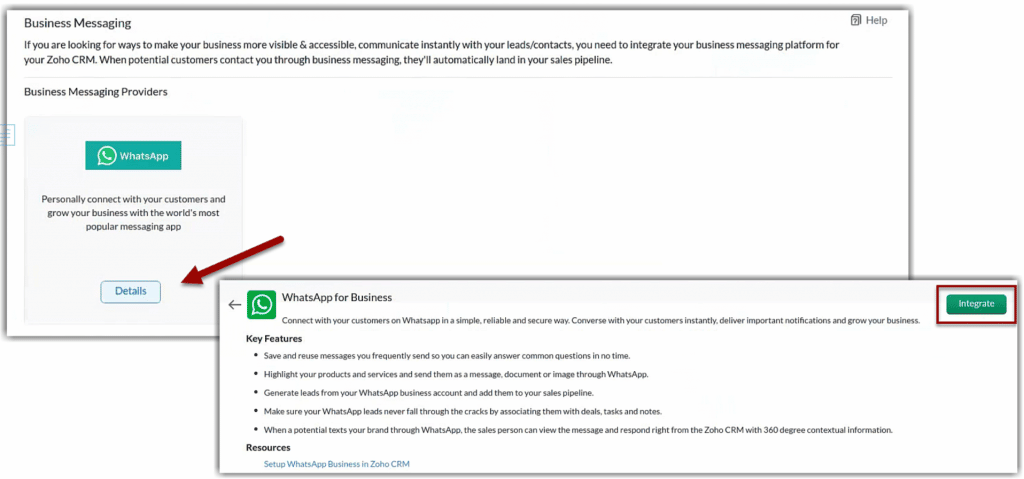
    1. Ve a Setup > Channels > Business Messaging.

    2. Bajo WhatsApp, haz clic en Details > Integrate.
    (Imagen vía Zoho)

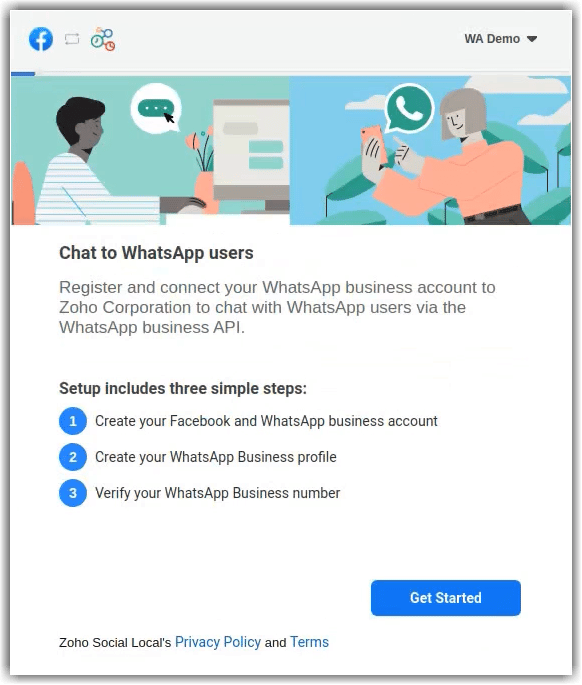
    3. En la página WhatsApp access request, inicia sesión con las credenciales de Facebook Business Manager.

    4. Haz clic en Get Started.
    (Imagen vía Zoho)

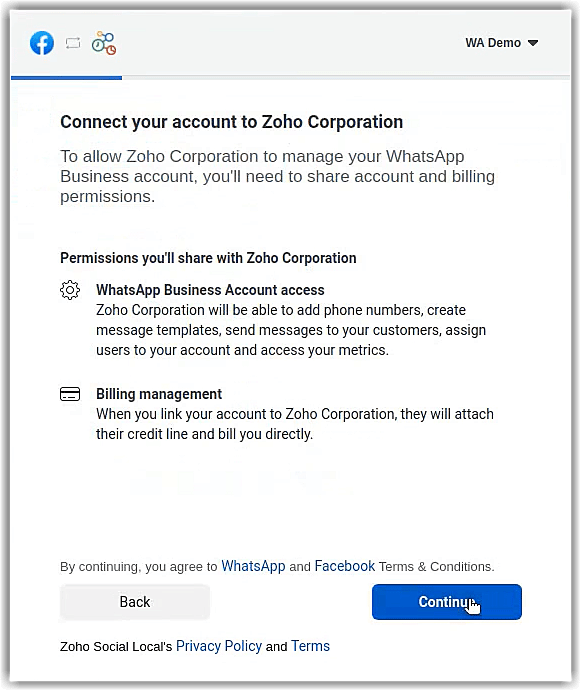
    5. Haz clic en Continue para otorgar el permiso.
    (Imagen vía Zoho)

    6. Crea una nueva cuenta de Facebook Business o selecciona una cuenta existente entre las opciones.
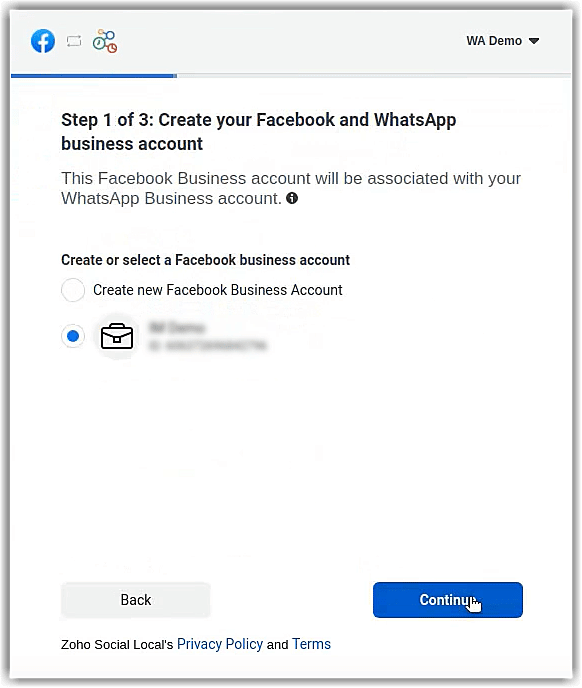
    (Imagen vía Zoho)

    7. Crea una nueva cuenta de WhatsApp Business o selecciona cuentas existentes entre las opciones. Luego, haz clic en Continue.
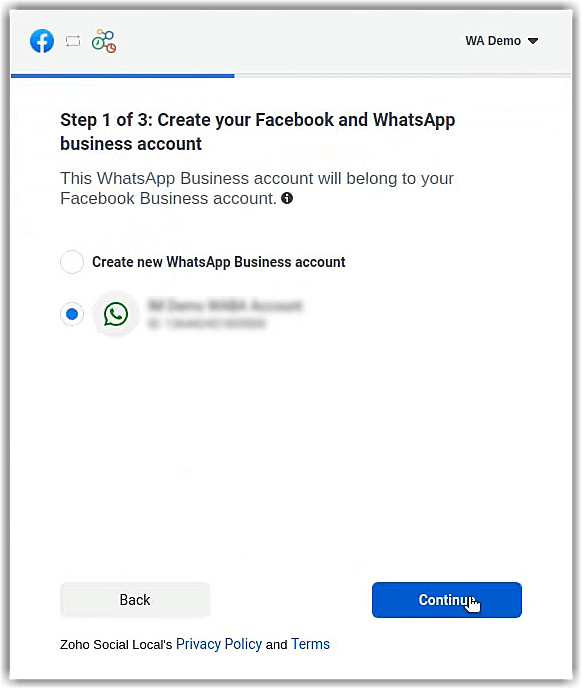
    (Imagen vía Zoho)

    8. Crea un nuevo perfil de WhatsApp Business o selecciona un perfil existente entre las opciones. Luego, haz clic en Continue.
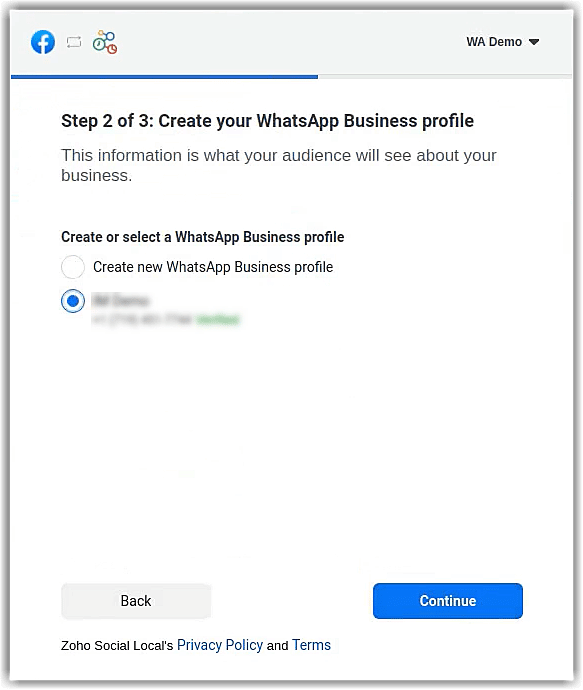
    (Imagen vía Zoho)

    9. Verifica tu número de WhatsApp Business.
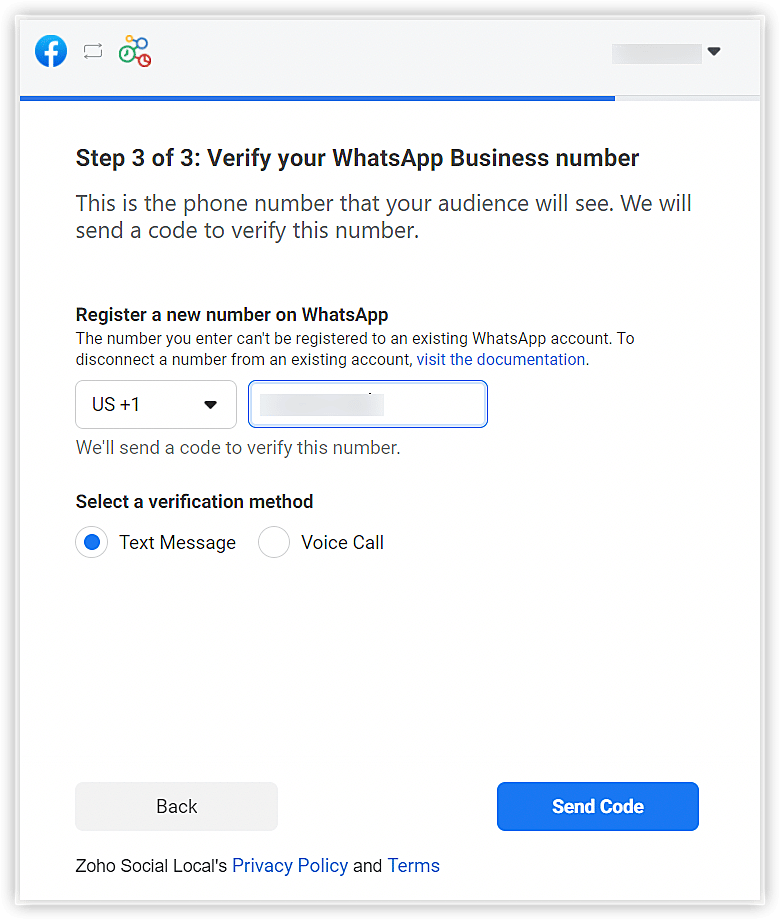
    (Imagen vía Zoho)

    10. En la siguiente pantalla, haz clic en OK.
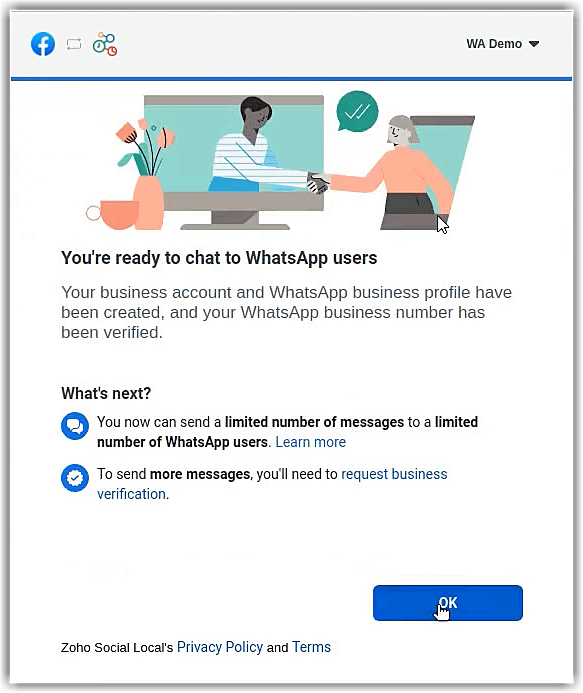
    (Imagen vía Zoho)

    11. Provee un nombre para el perfil comercial de WhatsApp en CRM y haz clic en Next.

    • Provee las preferencias de la cuenta eligiendo entre las opciones del menú desplegable. En el campo Add to, selecciona Leads o Contacts.
    • En el campo Assign to, selecciona usuarios, grupos o roles.
    • En el campo Choose Users, selecciona los usuarios, grupos o roles.

    12. Al terminar, haz clic en Save. La cuenta de mensajería de WhatsApp Business estará activada.

    NOTAS:

    • Una vez se verifique tu empresa, será revisada para verificar que cumpla con las Condiciones del Servicio de WhatsApp y la Política de Comercio de WhatsApp.
    • Si has cambiado el nombre de tu dominio (cuentas asignadas al dominio), debes habilitar las cookies de terceros en tu navegador antes de iniciar la integración.
    • No puedes usar los números de teléfono de WhatsApp que se usan en otros productos. Solo los números de teléfono no utilizados se pueden usar para la integración.
    • Todavía no se admite la migración de números de teléfono existentes.

    Cargos de mensajes comerciales, compras de créditos y recarga automática

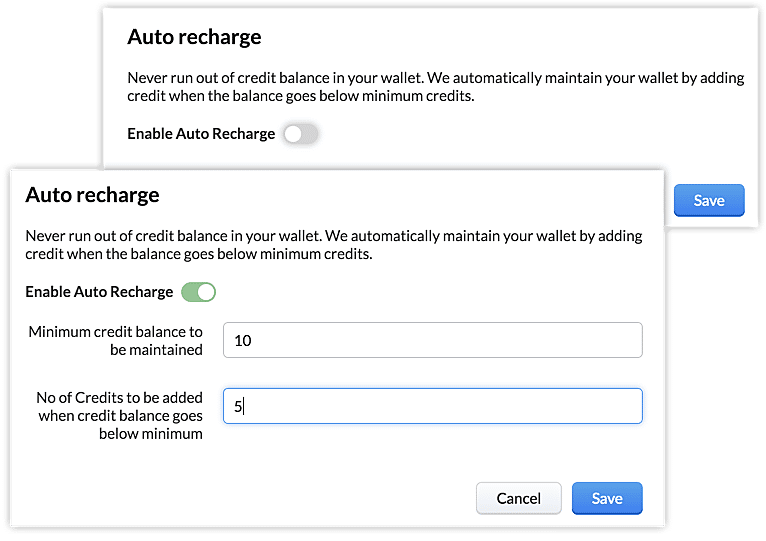
    Los mensajes enviados por la empresa conllevan cargos. Puedes comprar créditos en función de la frecuencia de tu uso para que los cargos se deduzcan automáticamente. Después de la compra inicial de créditos, puedes utilizar la opción de recarga automática (auto recharge). Con ello, puedes evitar quedarte sin saldo al establecer la cantidad mínima de créditos que se debe mantener en tu cuenta en cualquier momento. Además, puedes indicar la cantidad de créditos que se deben comprar cuando se gasta el límite.

    Para comprar créditos:

    1. Ve a Setup > Channels > Business Messaging.

    2. Haz clic en Buy Credits. Esta opción estará disponible solamente luego de que el número de teléfono esté activo.

    3. Introduce el valor. Luego, haz clic en Next.

    4. Haz clic en Make a payment.

    Para recargar automáticamente:

    1. Ve a Setup > Channels > Business Messaging.

    2. Haz clic en Auto Recharge.

    3. Activa Enable Auto Recharge.

    4. Completa el campo Minimum credit balance to be maintained.

    5. Completa el campo Number of credits to be added when the balance is minimum. Al terminar, haz clic en Save.
    (Imagen vía Zoho)

    Cómo administrar la pestaña de Messages

    1. Filtrar y configuración y configurar vista para mensajes

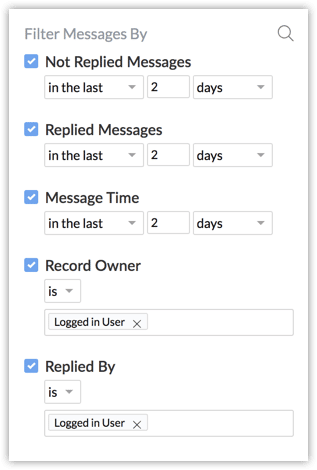
    En el módulo Messages, los usuarios pueden usar los siguientes filtros y establecer criterios para encontrar un mensaje rápidamente:

    • Not replied in x days/weeks/months
    • Replied in x days/weeks/months
    • Message time in x days/weeks/months
    • Record owner is x user or logged in user
    • Replied by x user or logged in user
    (Imagen vía Zoho)

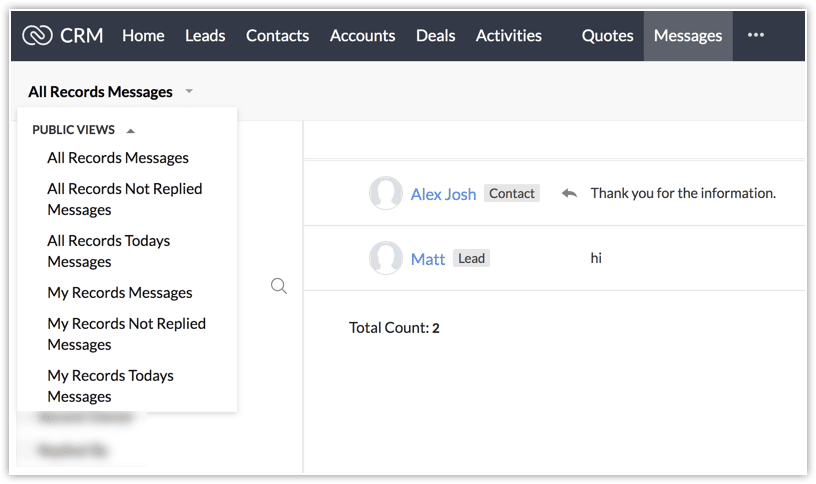
    Los usuarios también pueden configurar una vista para que el módulo para ver lo siguiente: mensajes que no fueron respondidos, todos los mensajes enviados hoy, todos los mensajes no respondidos, entre otras vistas.
    (Imagen vía Zoho)

    2. Recibir notificaciones de mensajes comerciales

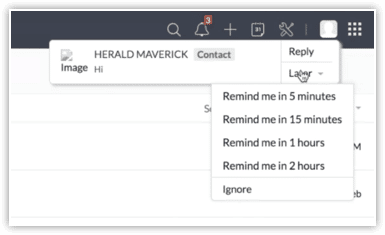
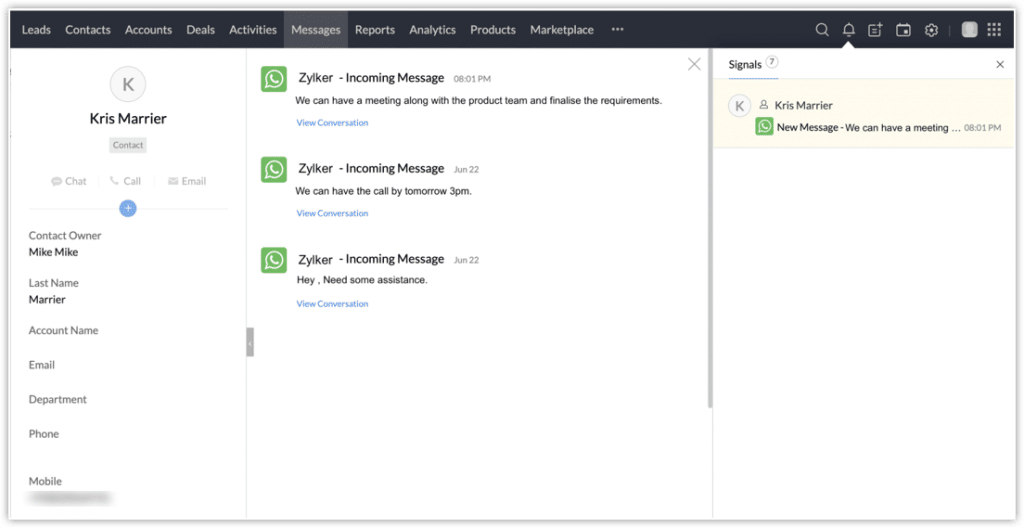
    Cuando un cliente interesado o un cliente potencial/contacto existente envía un mensaje comercial al número de WhatsApp de tu empresa, se envía una notificación al usuario de Zoho CRM a través de SalesSignal y una ventana popup. La notificación emergente se mostrará a la dueña o al dueño del record.
    (Imagen vía Zoho)

    Dentro de la notificación push, el usuario recibirá una opción para ser notificado nuevamente después de unos minutos o una hora. Si el usuario no puede responder inmediatamente, puede hacer clic en Remind luego de 15 minutos. Esta no es una configuración global, por lo que el usuario debe elegir cuándo recibir un recordatorio para cada notificación emergente que reciba. Una vez que el usuario haga clic en Ignore, la notificación se cerrará.

    Cuando se reciben varios mensajes, la notificación mostrará la cantidad total de mensajes.

    (Imagen vía Zoho)

    El usuario también puede acceder a la notificación del mensaje desde SalesSignal.
    (Imagen vía Zoho)

    3. Responder a los mensajes comerciales

    Los usuarios de Zoho CRM pueden responder a los mensajes comerciales haciendo clic en la notificación o haciendo clic en un registro de la pestaña de Messages. Los usuarios también pueden hacer clic en notificación de View conversation from SalesSignal para responder. Pueden responder a los clientes escribiendo un mensaje o enviando un mensaje comercial predefinido. Los campos de merge se pueden usar para extraer el valor relacionado. El usuario puede obtener una vista previa del valor antes de enviar el mensaje.

    NOTAS:

    • Los usuarios de CRM pueden responder a un mensaje dentro de las 24 horas posteriores a su recepción. Después de esto, la ventana de mensajería de WhatsApp se cerrará.
    • Solo el cliente puede iniciar una conversación enviando un mensaje comercial. Un usuario no puede enviar mensajes a clientes potenciales o contactos a través de WhatsApp.

    Cómo responder a un mensaje comercial

    a. Haz clic en la notificación para ver el mensaje. También puedes ir a la pestaña de Mensajes y hacer clic en el record.

    b. Escribe tu mensaje o haz clic en Predefined text para seleccionar un texto. Al terminar, haz clic en Send.

    4. Configuración y gestión de texto predefinido

    Los usuarios de Zoho CRM tienen la opción de crear textos predefinidos que se pueden enviar rápidamente a los clientes. Por ejemplo:

    Respuestas a preguntas frecuentes: ¿Cuál es el costo del servicio? Mi pedido está retrasado, ¿pueden ayudarme a rastrearlo?

    Saludos: Hola, $[Leads .First Name]. ¿Cómo puedo ayudarte?

    Creación de textos predefinidos

    a. Ve a la pestaña Messages y haz clic en un mensaje.

    b. Al lado de la barra de escritura, haz clic en New Predefined Text. También puedes hacer clic en Manage y + New Predefined Text.

    c. En el popup New Predefined Text, ingresa un nombre para el texto (por ejemplo: Saludos).

    d. Ingresa el mensaje de texto. También puedes utilizar campos de merge. Al terminar, haz clic en Save.

    Los mensajes de texto predefinidos se pueden editar o eliminar haciendo clic en el botón de Manage. Todos los textos se almacenan aquí. Los usuarios pueden filtrarlos por módulo o buscar usando el nombre del texto.

    NOTA: No puedes cambiar el módulo mientras editas un texto predefinido. Esto es para evitar errores en caso de que se hayan utilizado campos de merge en los textos predefinidos.

    Para gestionar textos predefinidos:

    a. Ve a la pestaña Messages y haz clic en Predefined Text desde el área de texto.

    b. Haz clic en Manage en la lista desplegable.

    c. En Manage Predefined Text, coloca el cursor sobre un texto y haz clic en Edit o Delete icon.

    5. Envío de archivos adjuntos a través de mensajes comerciales

    Los usuarios de Zoho CRM pueden enviar archivos adjuntos a través de mensajes de texto. Pueden adjuntar hasta 5 archivos con las siguientes acciones:

    • Subir un archivo desde su computadora.
    • Adjuntar archivos del Inventory (órdenes de venta, cotizaciones, órdenes de compra, facturas).
    • Adjuntar archivos desde la nube (Google Drive, Sky Drive, Evernote, Dropbox).

    El usuario puede seleccionar una cotización asociada con el cliente potencial, crear una nueva cotización o enviar una de las cotizaciones disponibles según la necesidad y el tipo de empresa.

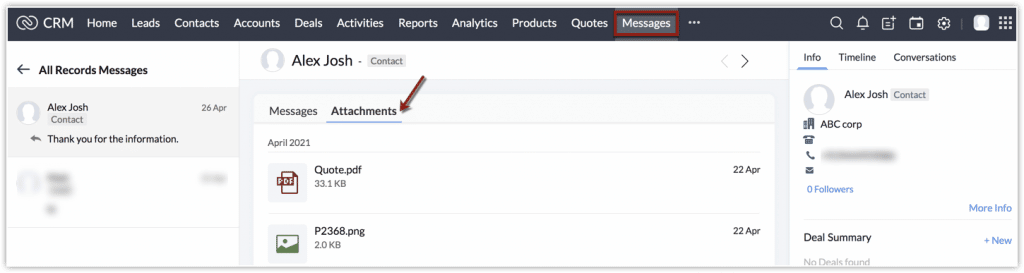
    Cada pestaña de vista de conversación se divide en dos pestañas: Messages y Attachments, en los cuales se almacena la información correspondiente. Puedes obtener una vista previa y descargar todos los archivos adjuntos desde aquí o desde los mensajes.
    (Imagen vía Zoho)

    Para leer el artículo en su totalidad, haz clic aquí.

    ¿Necesitas ayuda con tu integración de WhatsApp y/o cualquier otra integración de terceros para Zoho? Contáctanos ahora para una consulta.
  • Zoho Writer: Nuevos flujos de trabajo para optimizar procesos de documentos

    Zoho Writer ha presentado una forma más fácil y rápida de compartir documentos y colaborar en ellos para su revisión: los flujos de trabajo de múltiples etapas para documentos. Esta nueva función te permite optimizar y estandarizar los procesos comerciales, así como los procesos de creación, revisión y aprobación de documentos a través de la organización.

    Para ello, simplemente inicia el flujo de trabajo para notificar a todas las personas encargadas (revisoras/es, designadoras/es y aprobadoras/es) que pueden sugerir cambios o aprobar el documento.

    Los flujos de trabajo de aprobación de Zoho Writer tienen muchas capacidades útiles para optimizar el ciclo de vida de la administración de los documentos y los procesos de aprobación. Echemos un vistazo a cada flujo de trabajo:

    Flujos de trabajo diseñados con un propósito

    (Imagen vía Zoho)

    Zoho Writer incluye cuatro flujos de trabajo que están listos para usarse con la opción de indicar una fecha de vencimiento. Las/os revisoras/es o aprobadoras/es recibirán recordatorios por correo electrónico para que tomen acción en los documentos antes de que finalice el plazo. Esto elimina el problema de enviar múltiples recordatorios y seguimientos manuales para que tus documentos sean revisados o aprobados. Ten en cuenta que puedes utilizar uno o más de estos cuatro flujos de trabajo para tus necesidades de gestión de documentos.

    • Review Workflow (Flujo de trabajo de revisión): Haz que las y los integrantes de tu equipo, coautoras/es, compañeras/os o expertas/os en la materia revisen tu documento y recomienden sugerencias. Esto ayudará a lograr una sinergia entre escritoras/es y expertas/os para documentos técnicos, estudios de casos y más.
    • Approval Workflow (Flujo de trabajo de aprobación): Recibe la aprobación formal de documentos por parte de tu gerente o las/os propietarias/os de procesos. Este flujo de trabajo permite aprobaciones a tiempo para cualquier tipo de documento.
    • Editorial Review Workflow (Flujo de trabajo de revisión editorial): Envía documentos al equipo editorial para revisión. Incluye una fecha de vencimiento para que puedan priorizar y delegar a los editores adecuados, y completar el proceso de aprobación a tiempo.
    • Review and Approval Workflow (Flujo de trabajo de revisión y aprobación): Este permite que los artículos sean revisados por tu grupo de expertas/os o colaboradoras/es, y luego aprobados por tu gerente o DRI asignados en una secuencia.

    Activadores de flujo de trabajo personalizados y acciones posteriores al flujo de trabajo

    (Imagen vía Zoho)

    Los flujos de trabajo se pueden activar (trigger) de forma automática o manual, según sea necesario. Por ejemplo, puedes configurar el flujo de trabajo para que comience automáticamente cuando el propietario del documento lo marque como «Ready» (Listo).

    Cuando se completa el flujo de trabajo, puedes usar la biblioteca de acciones preconstruidas para agregar una marca de agua al documento final, moverlo a una carpeta específica, cambiarle el nombre, publicarlo en una plataforma, entre otras opciones. Además, puedes configurar tu propia acción posterior al flujo de trabajo.

    Colaboración controlada

    (Imagen vía Zoho)

    Controla quién puede hacer qué tipo acción y cuándo. En cada etapa del flujo de trabajo, solo los colaboradores autorizados pueden trabajar en el documento. Esto significa que, por ejemplo, una vez que se envía un documento para revisión, solo las/os revisoras/es pueden realizar cambios, mientras que otras personas solo pueden añadir comentarios.

    Estatus de documentos en tiempo real y notificaciones por correo electrónico

    (Imagen vía Zoho)

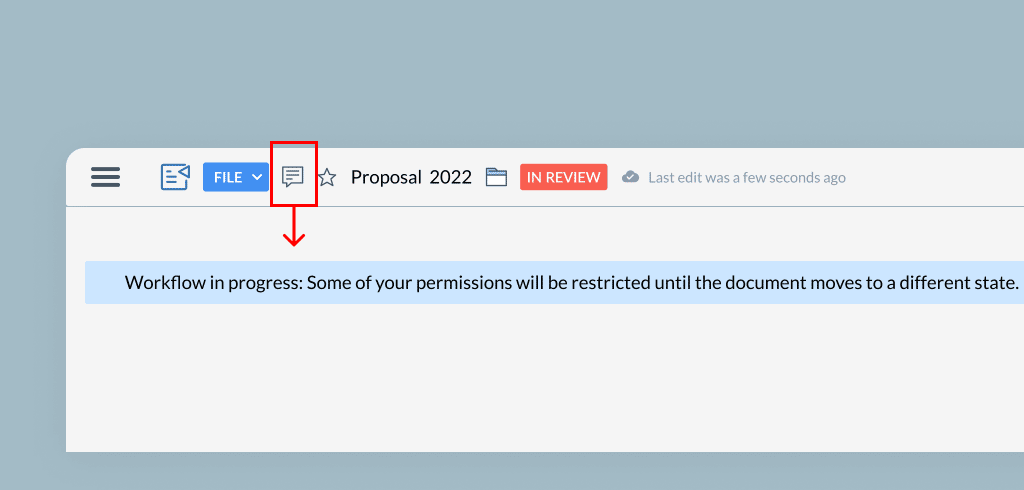
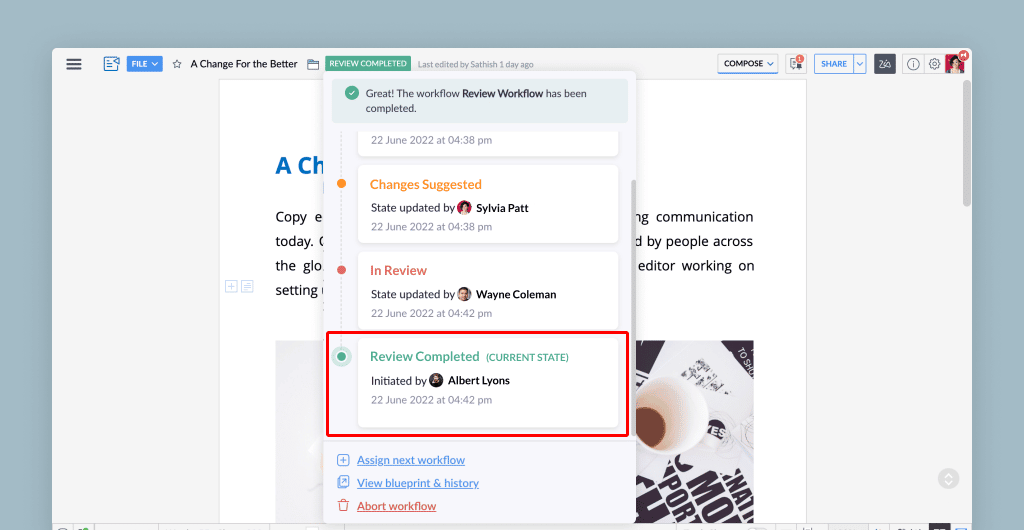
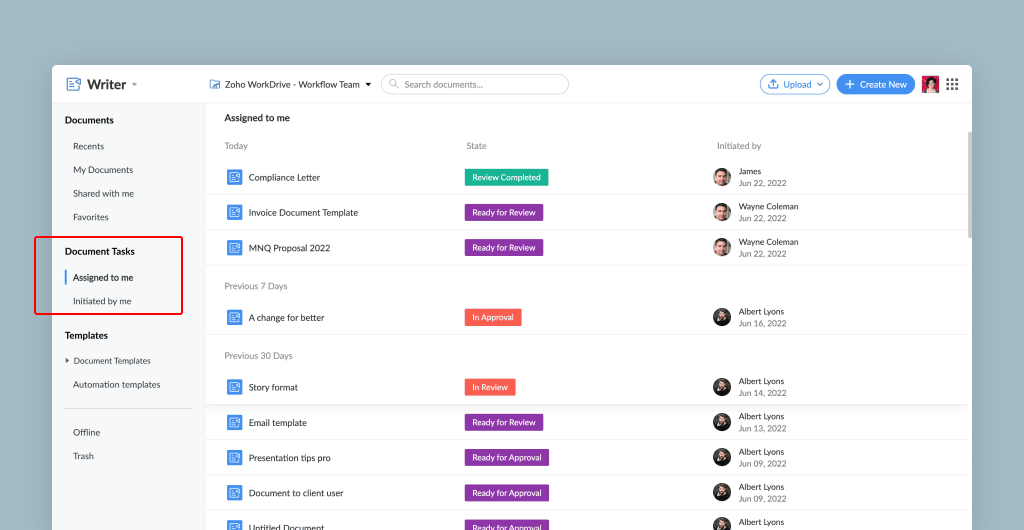
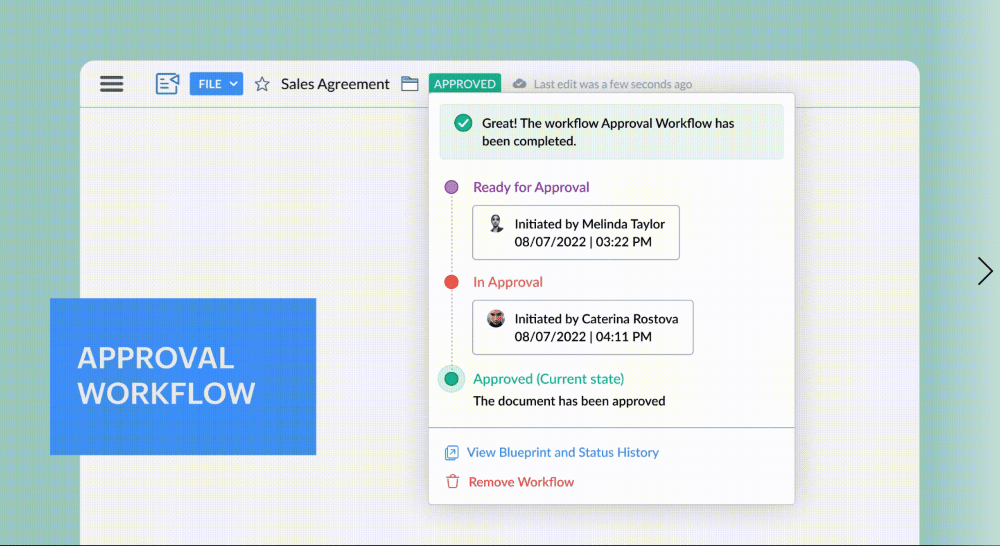
    El estatus y las notificaciones te permiten identificar fácilmente la etapa del proceso en la que se encuentra tu documento con el notificador de estatus del producto. A medida que tu documento avanza a través del flujo de trabajo, puedes ver su etapa en la parte superior del documento. Los estatus son: Ready for Review, In Review, Changes Suggested, In Approval y Approved. Zoho Writer también informa a todas las partes interesadas sobre el estado del documento con notificaciones por correo electrónico en tiempo real.

    Rastreador de estatus de flujo de trabajo visual

    (Imagen vía Zoho)

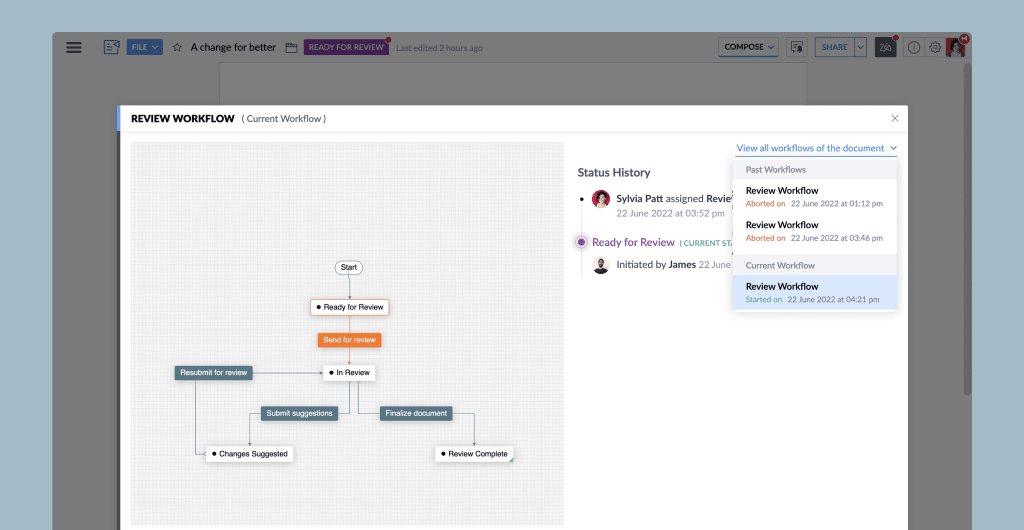
    Observa la trayectoria de tu documento a través del flujo de trabajo para ver su estatus y tomar las acciones debidas.

    Dashboard de revisión de documentos

    (Imagen vía Zoho)

    Observa fácilmente en el dashboard de Zoho Writer el estatus de todos los documentos que enviaste para revisión, así como los que están pendientes de tu acción. Así, no tendrás que navegar por diferentes documentos o páginas para comprobar cualquier estado.

    Historial de flujo de trabajo detallado y registros de auditoría

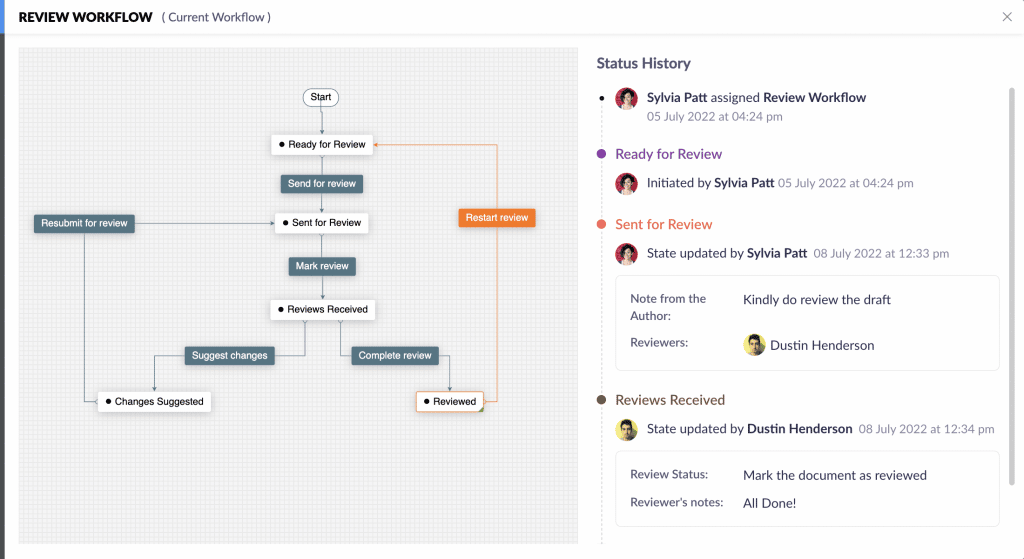
    (Imagen vía Zoho)

    Obtén un historial completo y un registro de auditoría de todos los flujos de trabajo para cumplir con las normas de cumplimiento en respuesta a estas preguntas importantes: quién realizó qué acción y cuándo. Haz clic en el enlace de Time en el historial del flujo de trabajo para ver las versiones del documento en cada etapa.

    Asimismo, el historial del flujo de trabajo te ayuda a saber qué etapa del flujo de trabajo consume más tiempo, para que puedas detectar formas de mejorar tu flujo de trabajo o tus procesos.

    Cómo activar flujos de trabajo de documentos para tu organización

    1. En el lado derecho, ve a Profile > Admin Panel > Configuration > Workflow Settings.

    2. Verifica si tienes suficientes permisos para acceder a la función de flujo de trabajo. De lo contrario, comunícate con tu superadministrador para habilitar esta función para tu organización o equipo.

    Cómo asignar flujos de trabajo a tus documentos

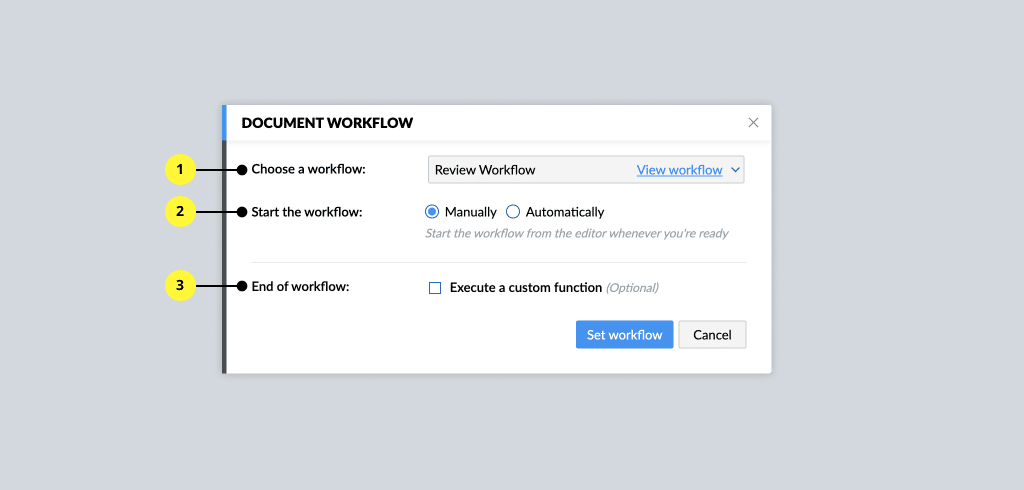
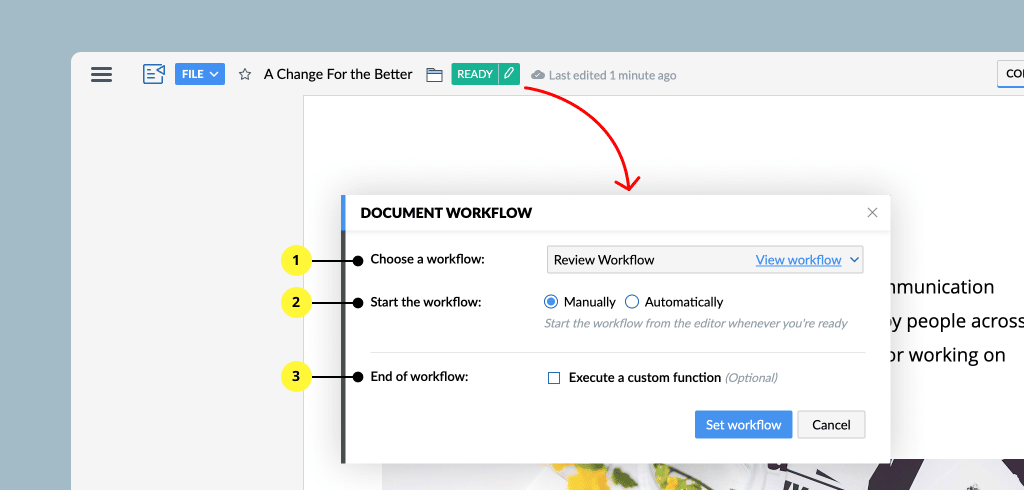
    La asignación de flujos de trabajo solo se puede realizar en documentos de Zoho WorkDrive. Para asignar un flujo de trabajo, sigue estos pasos:

    1. Ve a WorkDrive > Carpeta del equipo o de la organización > Document.

    2. Haz clic en File > Assign Workflow.

    3. Elije un flujo de trabajo.

    4. Selecciona cuándo iniciar el flujo de trabajo(manualmente o automáticamente).

    5. De manera opcional, configura qué acción realizar después del flujo de trabajo.

    (Imagen vía Zoho)

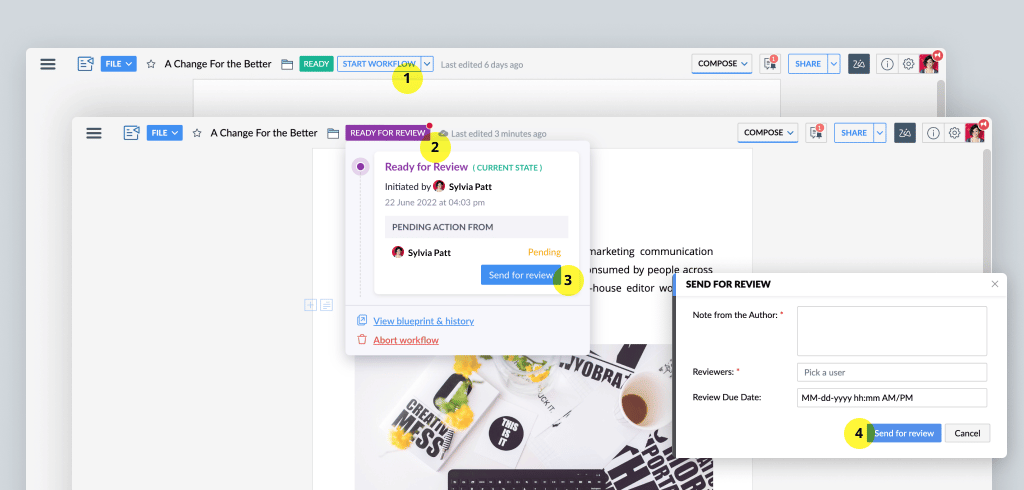
    ¿Cómo iniciar un flujo de trabajo?

    1. Asigna un flujo de trabajo con la ayuda de los pasos mencionados anteriormente.

    2. Cuando el documento esté listo, haz clic en Start Workflow.

    3. Según el flujo de trabajo que hayas seleccionado, elije un/a designador/a, un/a revisor/a o un/a aprobador/a para iniciar el flujo de trabajo.

    (Imagen vía Zoho)

    Para leer el artículo en su totalidad, haz clic aquí.

    ¿Necesitas ayuda con la implementación u optimización de Zoho Writer, o tus otras apps de Zoho? Entonces, ¡estás en el lugar correcto! Conoce más sobre nuestros Servicios de Consultoría de Zoho y pide una consulta gratis.

  • Zoho CRM actualiza la función de proyecciones

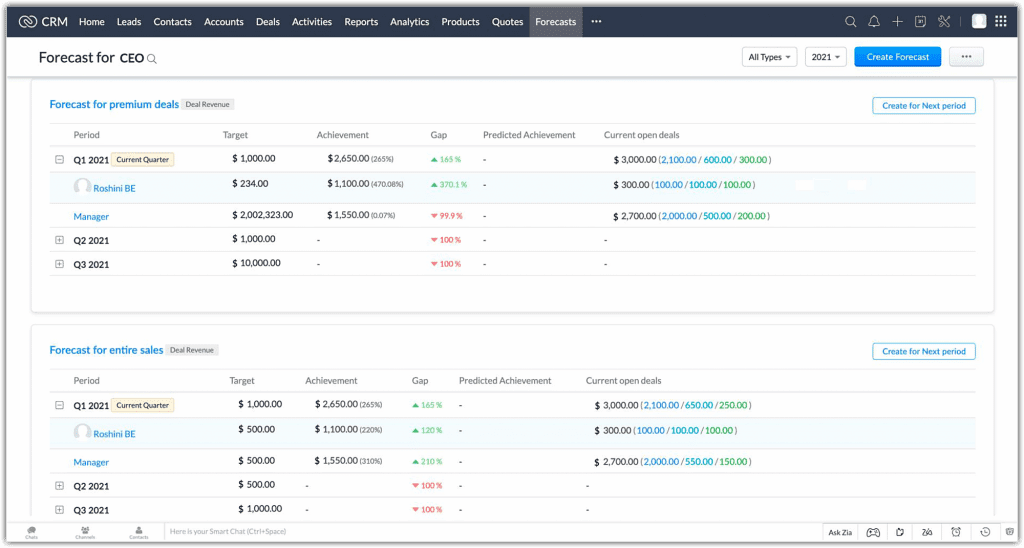
    Recientemente, las proyecciones (forecasts) en Zoho CRM —la cual es una de sus funciones principales— se ha renovado significativamente. Sus capacidades se han mejorado para ayudar a las organizaciones a comprender mejor su flujo de ventas (pipeline), hacer proyecciones precisas y establecer objetivos realistas que puedan ayudar a los equipos de ventas a alcanzarlos. A continuación, te detallamos todas las actualizaciones:

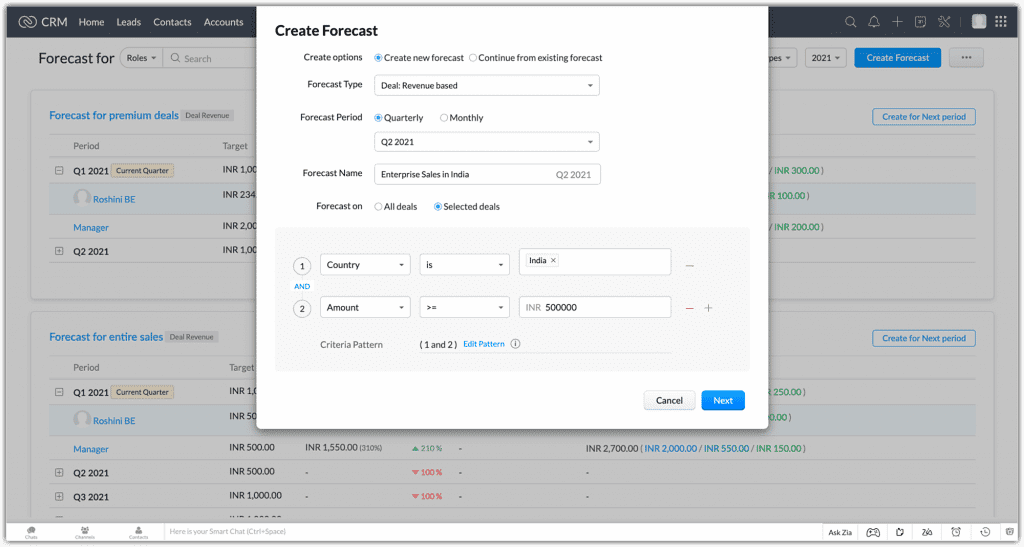
    Proyecciones basadas en condiciones y proyecciones múltiples en diferentes periodos

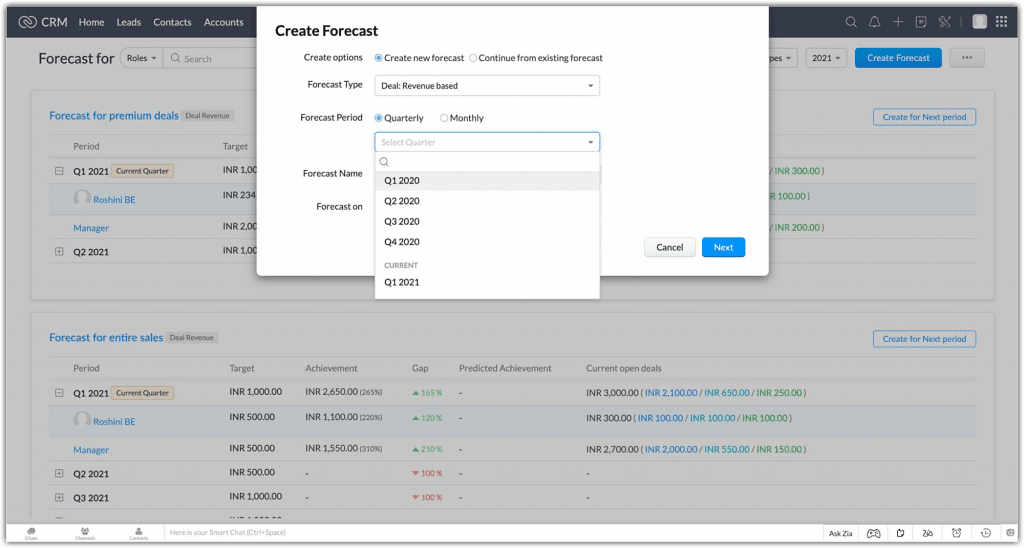
    Ahora puedes crear múltiples proyecciones que pueden incluir todos tus acuerdos o acuerdos que coincidan con condiciones específicas, con un mayor control de los periodos de proyección. Se pueden crear proyecciones para toda la jerarquía disponible (Role/Reporting to y Territory). También se pueden crear mensual o trimestralmente para estos períodos de proyección:

    • Actual (Current): 4 trimestres/12 meses del año fiscal actual.
    • Futuro (Future): 4 trimestres / 12 meses del próximo año fiscal.
    • Completado (Completed): Los 2 años fiscales anteriores.
    Imágenes vía Zoho

    Tipos de proyección

    Se pueden crear dos tipos de proyección basados en el atributo que se utiliza para establecer objetivos para tus usuarios:

    • Proyecciones basadas en los ingresos del acuerdo: Los objetivos se basan en los campos de moneda como Deal Amount, Expected Revenue u otros campos de moneda personalizados definidos en el módulo de Deals.
    • Proyecciones basadas en la cantidad de acuerdos: Los objetivos se basan en campos definidos por el sistema, como Count of Deals y otros campos numéricos personalizados.
    Imagen vía Zoho

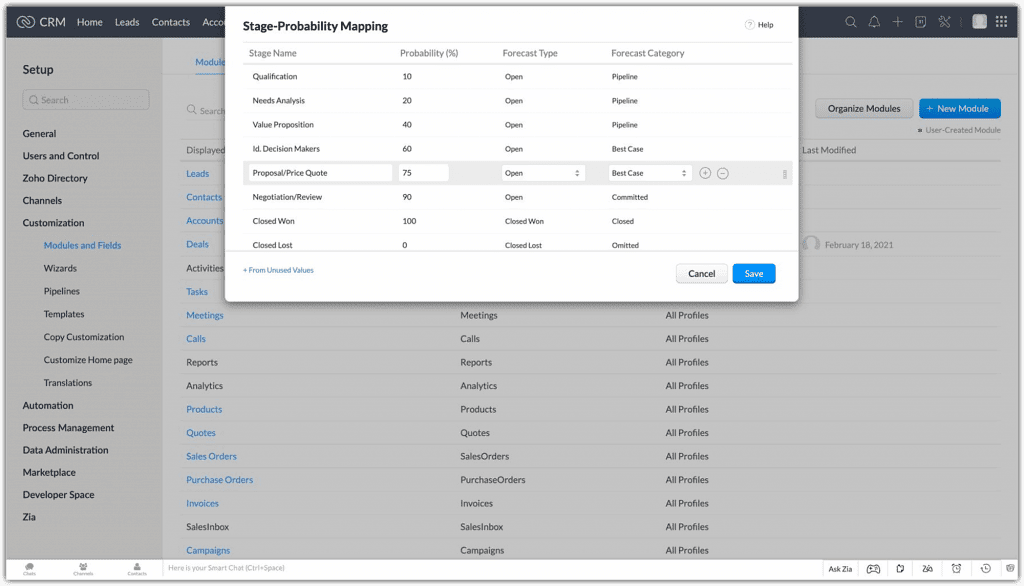
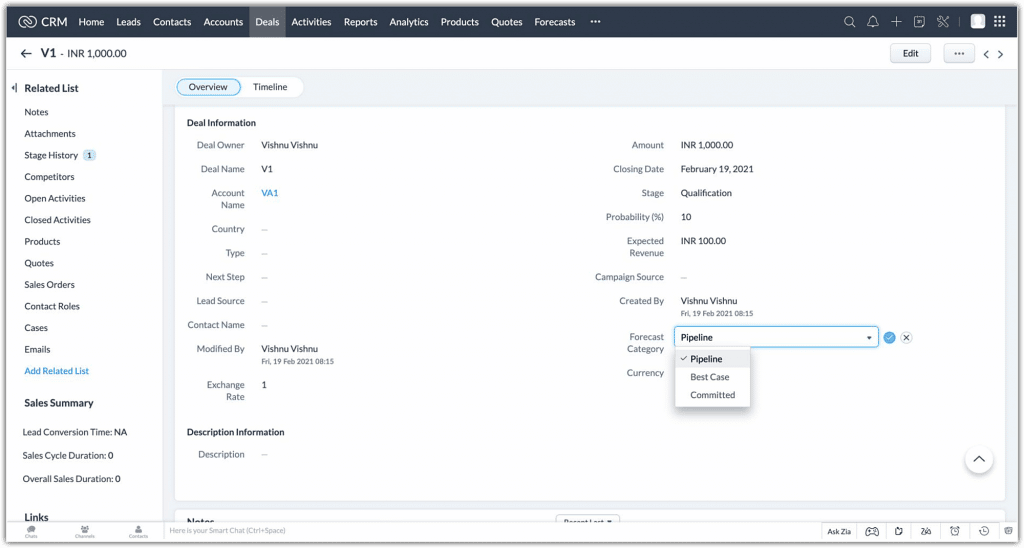
    Opciones de Best Case y Committed Deals bajo Forecast Category

    En el pasado, los acuerdos solo tenían tres categorías de proyección asociadas con ellos: Closed Won (el acuerdo se marcó como Won), Closed Lost (el acuerdo se marcó como Omitted) y Open (el acuerdo se marcó como Pipeline). Ahora, los acuerdos abiertos se pueden etiquetar con nuevas opciones en la categoría de proyección:

    • Best Case: Acuerdos abiertos que tienen una alta probabilidad de ser ganados.
    • Committed: Acuerdos abiertos que las/los representantes de ventas se comprometen a ganar.

    En vez de generalizar todos los acuerdos abiertos como acuerdos en curso, esta separación ofrece una mejor visión de la posición de un/a representante de ventas en particular en cuanto a los acuerdos en su flujo de ventas. Esto le permite a la administradora o al administrador tomar decisiones más informadas al establecer objetivos para un usuario en particular.

    Además, las/los representantes de ventas tienen la opción de actualizar manualmente la categoría de proyección en un acuerdo específico a la opción aplicable cuando sea necesario. El monto del acuerdo se actualizará en su proyección durante su próxima sincronización.

    Imágenes vía Zoho

    División transparente de acuerdos en el flujo de ventas para los objetivos ideales

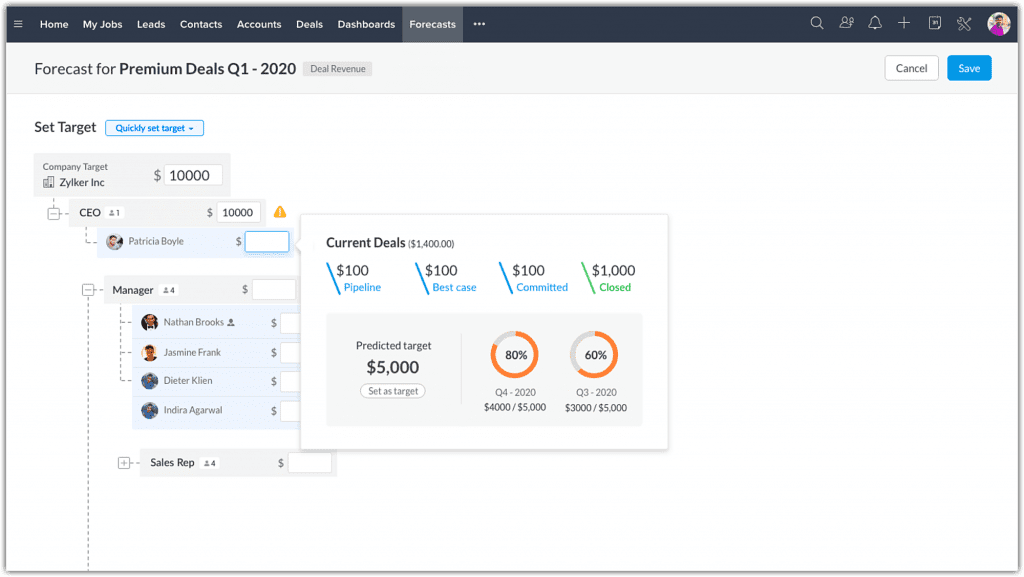
    Mientras estableces objetivos para tus usuarios, una ventana emergente con los datos de tu embudo muestra la división de acuerdos para brindarte una visibilidad completa de dónde se encuentra cada usuario en cuanto a números de ventas. Los acuerdos se dividen en acuerdos abiertos y cerrados ganados. Los acuerdos abiertos se dividen aún más en los acuerdos Best Cases, Committed y Pipeline.

    Imagen vía Zoho

    Zia propone sugerencias de objetivos y predicciones de logro de objetivos

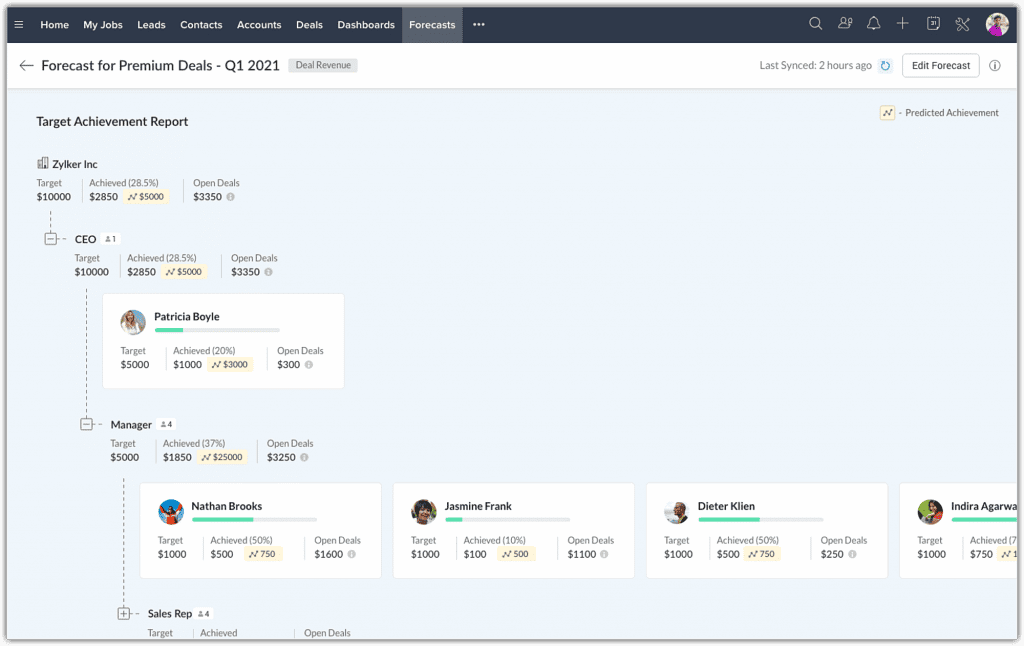
    Al crear una proyección continua, Zia (asistente de IA de Zoho CRM) calculará y sugerirá objetivos basados en los datos históricos de las proyecciones elegidas. Esto estará disponible en la página de creación de proyecciones al establecer objetivos.

    Además, se analizará el patrón de cierre de acuerdos pasados y actuales de los usuarios para brindarte el logro previsto para los usuarios. Achievement predictions will be available in the Target Achievement report. Las predicciones de logros estarán disponibles en el reporte Target Achievement.

    Imagen vía Zoho

    Compara tu desempeño a través de diferentes períodos de proyección

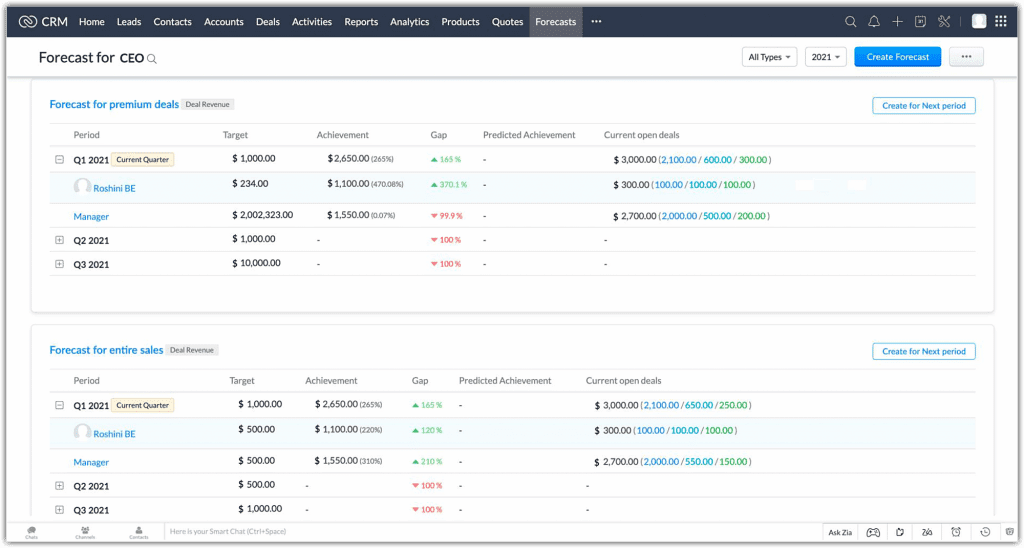
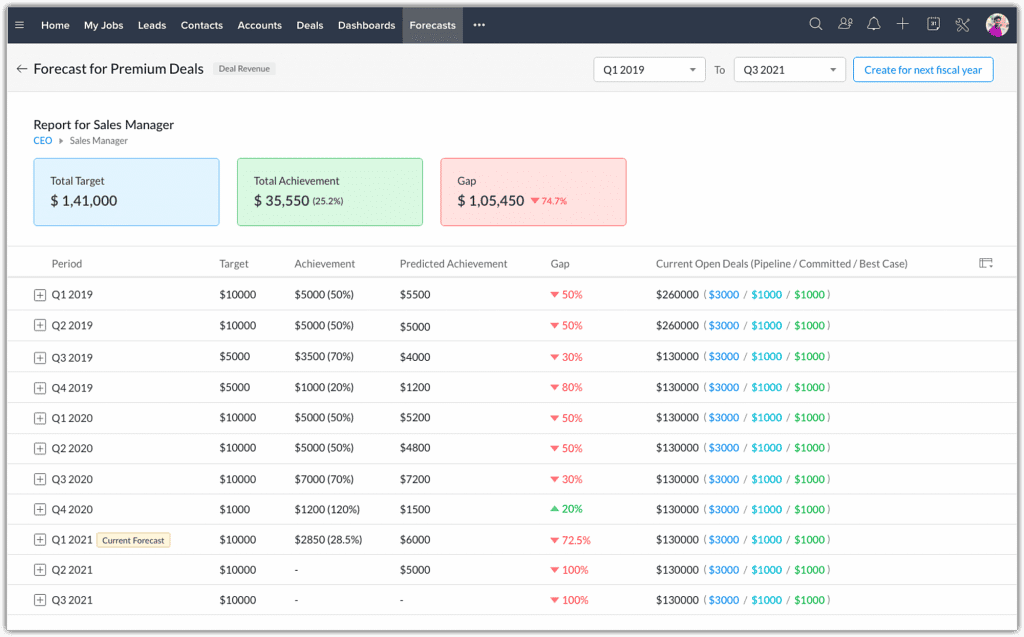
    Todas las proyecciones creadas estarán disponibles en una vista en el módulo de Forecast. Ahora puedes profundizar en una proyección particular y comparar cómo ha progresado el desempeño de tu organización en el transcurso de los años.

    Depende de la duración seleccionada en el filtro, se consolidarán y mostrarán en la parte superior los siguientes datos: Total Target, Achievement y Gap.

    Debajo de los datos consolidados, se enumerarán los datos de proyección para cada trimestre/mes en la duración seleccionada para un análisis completo. De ser necesario, puedes profundizar más para analizar el rendimiento de usuarios o roles individuales.

    Imagen vía Zoho

    Proyecciones archivadas

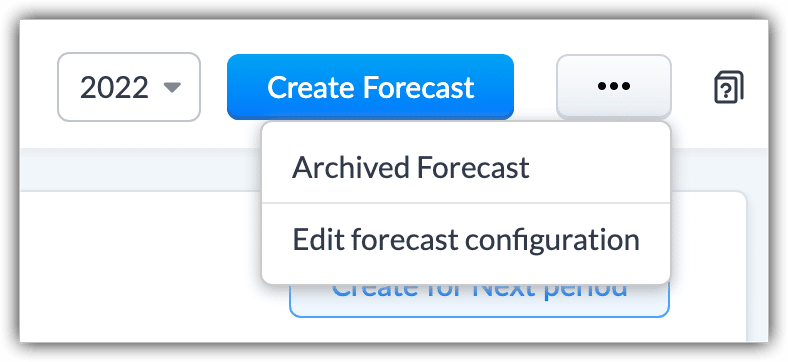
    En versiones anteriores, se perdían los registros de proyección mayores de dos años de antigüedad. Esto anulaba el propósito de tener proyecciones anteriores disponibles, ya que esos datos aún pueden ser gran importancia. Es por eso que Zoho CRM ahora tiene la opción de proyecciones archivadas.

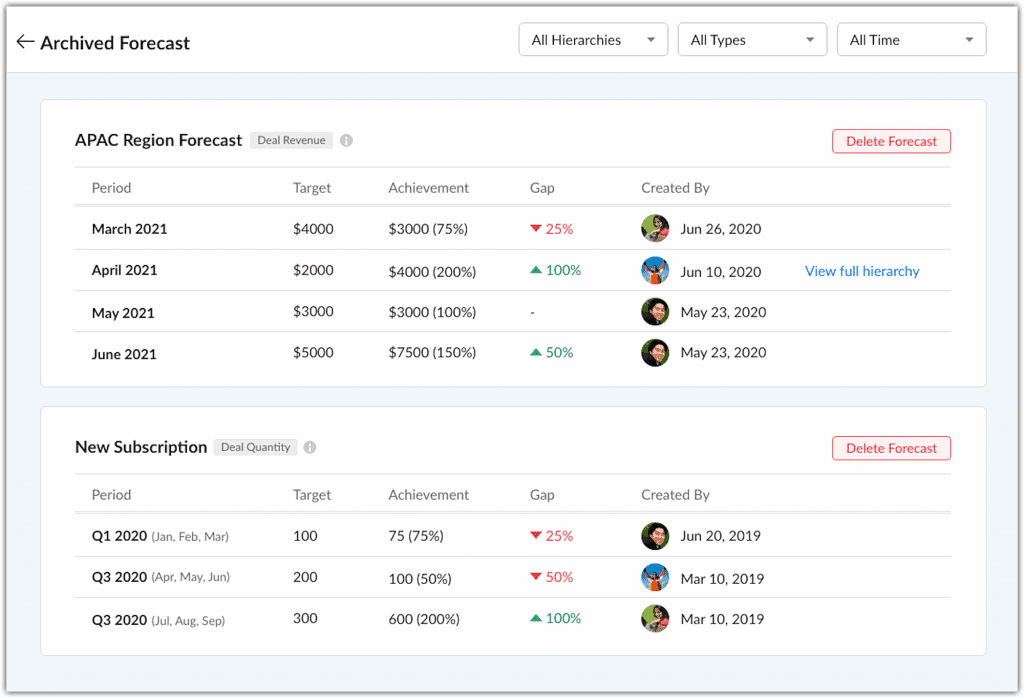
    Ahora se archivarán las proyecciones completadas de más de dos años de antigüedad a partir del año en curso. Por ejemplo, si el año actual es 2022, las proyecciones de 2021 y 2020 estarán disponibles en la página de vista de proyecciones. Mientras tanto, se archivarán las proyecciones del 2019 y las anteriores a ese año.

    Las proyecciones se archivarán automáticamente al editar la configuración de la proyección (al cambiar la jerarquía o el tipo de proyección). Por ejemplo, si la jerarquía es Reporting to y se cambia a Territory o se edita el tipo de proyección, se archivarán las proyecciones existentes. Las proyecciones se archivarán si se modifican las preferencias de jerarquía en Company Details.

    En la página de proyecciones archivadas, estas se enumeran en orden cronológico. Además, puedes filtrarlos según Hierarchy, Forecast Type y Time.

    Imágenes vía Zoho

    Detalles para tener en cuenta:

    • Las proyecciones archivadas no se pueden editar; son solo para fines de visualización. Los usuarios tienen la opción de eliminar proyecciones.
    • Estarán disponibles como archivados hasta 5 años de registros de proyecciones.
    • Al cambiar la fecha de inicio del año fiscal de tu organización, se eliminarán todas las proyecciones existentes, así como las proyecciones archivadas.

    Empoderamiento para gerentes de proyección

    En esta actualización, los administradores de proyecciones pueden crear sus propias proyecciones y asignar objetivos a su rol, su objetivo, sus colegas, sub roles y usuarios. Los equipos individuales pueden tener sus propias proyecciones y objetivos distintos en los que se pueden enfocar. Estas proyecciones serán visibles para la/el administrador, la/el CEO y la/el gerente de proyecciones de un rol superior, quienes pueden monitorear estas proyecciones y actualizarlas cuando sea necesario.

    Si la/el CEO, la/el administrador o la/el gerente de proyecciones de un rol superior ha cambiado el objetivo de un/a gerente de proyecciones, el objetivo modificado se bloquea y la/el gerente de proyecciones no puede modificarlo.

    Ten en cuenta de que todas estas actualizaciones significativas ya están disponibles en tu Zoho CRM.

    Para leer el artículo en su totalidad, haz clic aquí.

    ¿Estás considerando implementar o mejorar la automatización del flujo de trabajo de Zoho CRM en tu empresa? Haz clic aquí para más información.

  • Actualizaciones de Zoho SalesIQ: Obsolescencia y versión 2.0

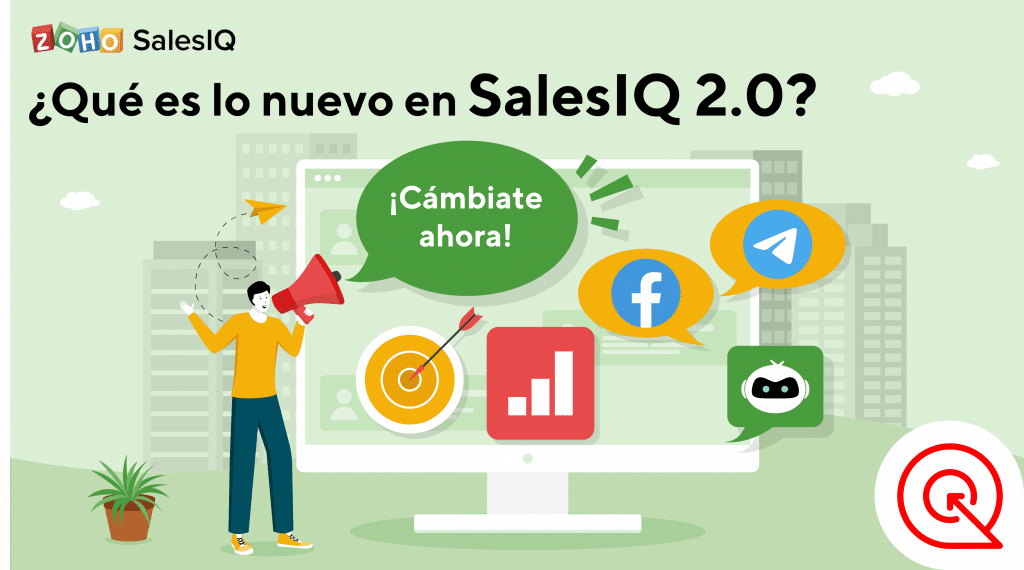
    Un año después del lanzamiento de la versión 2.0 de Zoho SalesIQ, Zoho Corporation anunció que la antigua interfaz de usuario quedará obsoleta el 4 de mayo de 2022.

    Imagen vía Zoho.

    El rediseño transformó el software de chat en vivo para convertirlo en una plataforma de participación del cliente para que las comunicaciones comerciales y de clientes puedan ser más fáciles. Sobre ello, Zoho Corporation expresó lo siguiente:

    “Un año después, hemos llegado al punto en que es hora de caducar la anterior interfaz de usuario y colocar a SalesIQ 2.0 como la versión predeterminada. A partir del 4 de mayo de 2022, ya no se podrá acceder a la anterior interfaz de usuario. Si aún no has cambiado a la nueva versión, te exhortamos a que hagas ese cambio ahora para que puedas hacerlo a tu propio ritmo”.

    A continuación, compartimos contigo las novedades de Zoho SalesIQ 2.0, que incluye 23 funciones nuevas y 27 funciones mejoradas.

    Zoho Sales IQ 2.0 y sus nuevas funciones

    Las 23 nuevas funciones incluyen acceso a una interfaz simple de arrastrar y soltar para crear bots, mientras que otra función brinda la capacidad de crear bots específicos que automáticamente jalan respuestas de las bibliotecas de recursos. Además, ahora hay más integraciones, entre ellas Facebook Messenger y Telegram. Otras características de la versión 2.0 incluyen:

    • Bifurcar conversaciones en chats

    • Uso de etiquetas (tags) para organización

    • Traducción a idiomas locales

    • Uso compartido de pantalla incorporado para ayudar a los clientes a través de consultas complejas

    • Gestión de lenguaje soez para salvaguardar la ética empresarial

    Además de las nuevas funciones, Zoho ha creado una versión de SalesIQ más rápida y fácil de usar, a la vez que conserva las funciones existentes que los clientes usan y disfrutan. Las pruebas beta permitieron solucionar problemas y mejorar las funciones.

    Para leer el artículo en su totalidad, haz clic aquí.

    Ten en cuenta de que Zoho hará permanente la nueva versión el 4 de mayo de 2022 y que la interfaz de usuario anterior quedará obsoleta. Si necesitas ayuda con este cambio, no dudes en contactarnos.

  • Zoho Social anuncia integración con Pinterest

    Zoho Social, la herramienta de gestión de redes sociales de Zoho Corporation, anunció su máִs reciente integración de aplicaciones de terceros: Pinterest, la cual ha sido altamente anticipada por los usuarios de Zoho.

    Según Zoho Social, el propósito de esta integración es ayudar a sus usuarios a dar un paso más allá en su marketing visual, mientras integran sus esfuerzos a través de sus canales de redes sociales.

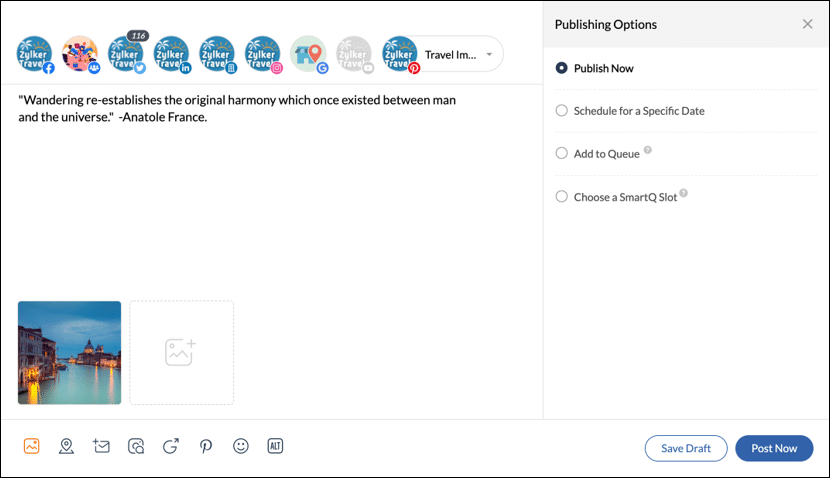
    Esta integración permite a los usuarios de Zoho Social crear y publicar Pins inmediatamente, en los que también se puede agregar un enlace de origen. Lo mismo se puede hacer con la opción de programar Pins para una hora y/o fecha posterior. Esto también incluye una función de programación personalizada que te ayuda a añadir tus Pins a una canalización de contenido: preestablece un horario para los días de la semana de acuerdo con tus preferencias. Los reenvíos de pines también se pueden configurar para ciertas semanas o meses.

    La integración de Zoho Social y Pinterest te permite crear, publicar y agendar Pins. (Imagen vía Zoho)

    Otra característica de la integración de Pinterest es el módulo de Reportes, que incluye varios resúmenes de rendimiento, participación e impresiones; así como informes personalizados. Estos pueden enviarse a tu bandeja de entrada semanal o mensualmente. Además, puedes enviar por correo electrónico o exportar informes a tus compañeros de equipo y clientes.

    Finalmente, el botón Design on Canva de Zoho Social te permite crear y editar diseños para publicar en Pinterest.

    Para leer el artículo en su totalidad, haz clic aquí.

    ¿Estás considerando implementar Zoho Social para gestionar tus páginas de redes sociales y tu marca? Haz clic aquí para más información.

This site is registered on wpml.org as a development site. Switch to a production site key to remove this banner.